
提醒:被 Gmail 自動分類至「垃圾郵件」資料夾
親愛的師長、同仁與同學們:
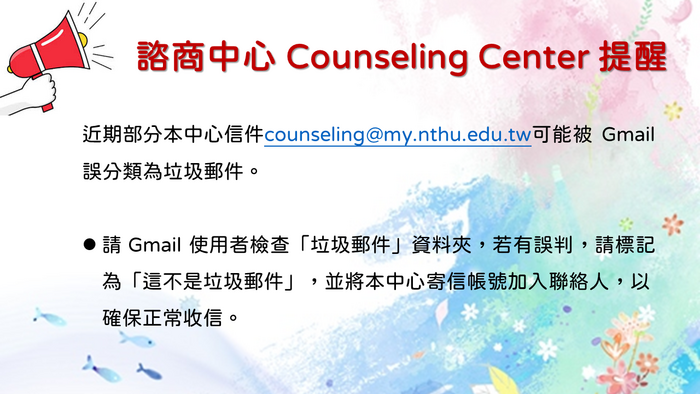
近期發現由本中心郵件 counseling@my.nthu.edu.tw 諮商系統寄出的部分信件,可能會被 Gmail 自動分類至「垃圾郵件」資料夾,導致收件人未能即時看到重要訊息。
📌 提醒 Gmail 使用者:
- 請檢查 Gmail 的「垃圾郵件」資料夾。
- 若發現有來自本中心的信件誤被歸類為垃圾郵件,請點選「這不是垃圾郵件」,以確保未來信件能正確送達收件匣。
- 建議將本校寄信帳號加入 Gmail 聯絡人,以提升收信成功率。
如有不便,敬請見諒。感謝您的配合與協助。
 Gmail「永遠不歸類為垃圾郵件」設定教學
步驟 1:開啟「搜尋選項」
打開電腦版 Gmail 網頁,在頁面最上方的搜尋列右側,點擊 「顯示搜尋選項」圖示(三條橫線配調節鈕的圖案)。
步驟 2:輸入學校網域或信箱
在 「寄件者 (From)」 欄位中,輸入您想信任的信箱或網域:
-
只針對諮商中心: 輸入
counseling@my.nthu.edu.tw -
一次拯救所有學校信件(推薦): 直接輸入
@nthu.edu.tw(這樣不論是my、mx或gapp都會一併涵蓋)。
步驟 3:點選「建立篩選器」
輸入完成後,點擊視窗右下角的 「建立篩選器」(⚠️ 注意:請點這個,不要點到旁邊的藍色「搜尋」按鈕)。
步驟 4:勾選核心設定
在彈出的選項清單中,務必勾選:
-
📌 「絕對不要派送到垃圾郵件」(此為關鍵設定!)
💡 建議同步加勾:
「同時將篩選器套用到相符的對話」:Gmail 會順便幫您把目前已經躺在垃圾桶裡的學校舊信件一次救回收件匣!
「分類為:主要」:避免信件被 Gmail 誤放到「促銷內容」或「社交網絡」分頁。
步驟 5:完成建立
最後點擊右下角的 「建立篩選器」 藍色按鈕即可!
📱 手機使用者注意事項: Gmail 手機 App 目前無法直接創建篩選器。但只要您在電腦網頁版設定完成,效果會自動同步到您的手機 Gmail App,未來手機收到學校信件時也不會再跑去垃圾桶。
瀏覽數: